Saturday, April 20, 2013

Logo Akatsuki Vector

akatsuki cloud vector logo
Jika anda penggemar serial Naruto mungkin sudah tidak asing lagi dengan logo awan berwarna merah seperti gambar di samping, struktur gambar disamping merupakan bentuk vector yang dapat disesuaikan dengan kebutuhan anda. biasanya logo ini dipakai hanya sekedar iseng, mungkin akan lebih bermanfaat digunakan untuk desain kaos, sweater, tas atau lainya.

jika anda berminat, anda boleh mendownload versi vectornya disini.

Friday, April 19, 2013

Wallpaper minimalis

minimalism wallpaper
Bagi anda yang ingin merubah tampilan gadget seperti laptop, PC, tablet maupun smartphone. Kami menyediakan wallpaper minimalis yang mungkin dapat merubah mood anda ketika berhadapan dengan layar komputer. kami menyediakan 4 (empat) macam tipe wallpaper.
minimalism wallpaper

wide screen (desktop PC maupun Laptop)

minimalism wallpaper
non wide screen (desktop PC maupun Laptop)

minimalism wallpaper
Smartphone (Iphone, Android, Black bery)

minimalism wallpaper
Tablet 

Untuk gambar yang high resolusi dapat anda download disini

Cara hapus password PDF

how to remove PDF password
Jika anda memilki file PDF yang telah memiliki password dan anda memerlukan data didalamnya untuk di salin (copy) atau di ubah (edit), maka tak perlu risau, hal tersebut bisa dapat anda lakukan dengan menggunakan "PDF Password Remover". Kami menyediakan yang full version sehingga software ini bukan Trial lagi.

Download dan extract pada link di bagian bawah artikel ini, kemudian anda praktekan dengan tutorial penggunanya.


Untuk mempermudah pekerjaan eksperimen anda,
  • Letakkan file PDFyang masih terproteksi password.
  • Drag file tersebut kedalam software  PDF Password Remover seperti pada gambar dibawah.
  • Isi file name nya atau replace/timpa file asli yang ada di desktop.
how to remove PDF password
  • Jika pesan SUCCESEED muncul seperti gambar dibawah, maka proses telah berhasil
how to remove PDF password

Spesifikasi dan keunggulan PDF Passwor remover V3.1

Menghapus batasan dan password PDF
  1. Mendekripsi file PDF yang telah dilindungi oleh pemilik / master password.
  2. Mempermudah Anda untuk menggunakan kembali file PDF yang dienkripsi dengan menghapus pembatasan menyalin, mencetak, mengedit, komentar, halaman ekstraksi, dll dari file masukan.
  3. Menghapus dan membuka password / user dari file PDF hanya jika PDF tersebut memiliki kunci atau password.
    
Efisiensi dan Kegunaan
  1. Mendukung format PDF versi 1.8.
  2. Mampu menghapus 40 dan 128-bit enkripsi password.
  3. Mampu menghapus enkripsi AES password.
    
Mudah Digunakan
  1. Dukungan drag dan drop ketika memasukan file PDF.
  2. Menyediakan baris operasi perintah(untuk penggunaan manual atau dimasukkan ke dalam script).
  3. Mendukung operasi batch dengan menggunakan baris perintah.

Fitur
  1. Mendekripsi file yang dilindungi oleh File Adobe Acrobat/ PDF, menghilangkan pembatasan pencetakan, mengedit dan menyalin.
  2. Menghapus pengaturan keamanan dari file PDF yang telah dienkripsi.
  3. TIDAK harus menggunakan perangkat lunak Adobe Acrobat.
  4. Dukungan format PDF versi 1.8, termasuk Acrobat 9.0 file PDF.
  5. Mampu menghapus 40 dan 128-bit enkripsi RC4 password.
  6. Dukungan 128-bit AES file PDF yang dilindungi.
  7. Mampu menghapus enkripsi AES password.
  8. Mudah digunakan, Anda hanya dapat memuat file PDF dan mendekripsi dengan cepat.
  9. Dukungan drag dan drop.
  10. Memperbaiki beberapa kerusakan file PDF secara otomatis.
  11. Recover penjelasan data korup di beberapa file PDF.
  12. Mengoptimalkan kecepatan dekripsi untuk file PDF yang besar.
  13. Mengoptimalkan pengolahan untuk bentuk PDF khusus.
  14. Menyediakan aplikasi baris perintah untuk penggunaan manual atau dimasukkan ke dalam script.
  15. Operasi batch pada banyak file dari baris perintah.
  16. Tidak seperti kebanyakan PDF password cracker lainya , file PDF Anda tidak diubah dengan cara apapun (kecuali dekripsi), bahkan ukuran file sering sama. Yang meminimalkan kemungkinan ketidakcocokan file PDF terkunci.
Untuk Review, anda dapat lihat di situs resminya disini
Download File Full versionya disini

Selamat Mencoba :)

Wednesday, April 17, 2013

Tune Up icon pack

icon for tune up utilities
Tune Up Faenza Iconpack.
Agar tampilan windows anda tidak membosan kan, berikut kami berikan kepada anda sebuah paket icon untuk windows anda dengan memanfaatkan software Tune Up Utillities.
penggunaan icon ini tidak beresiko terhadap windows anda. jika anda tidak memerlukanya kembali atau ingin ke tampilan icon windows default maka anda dapat menghapusnya dengan mudah.

untuk menggunakan paket icon ini, komputer anda harus sudah terinstal Tun Up Utillities, jika belum punya anda bisa cari di google atau search engine favorit anda. adapun proses instalasi dari paket icon ini adalah:


(1) Dari start menu pilih All programs lalu cari TunUp Utilities/All Functions/TuneUpStyler.
  icon for tune up utilities
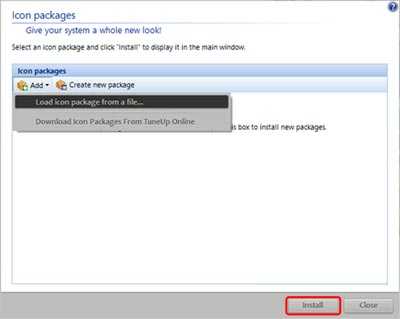
(2) Setelah terbuka, klik Icon Package, sampai terbuka jendela icon package.
 icon for tune up utilities
(3) Pada jendela Icon Package, klik tombol Add lalu pilih Add Icon package from file, cari file yang tadi anda download, tunggu sampai proses transfer selesai lalu klik OK kemudian klik Instal.perubahan akan terlihat seperti pada poin 4.
 
(4) Klik Apply dan tunggu beberapa saat, dan...
  icon for tuneup utilities
(5) Selamat tampilan icon pada windows anda telah berubah. :)

Download iconpack nya disini.
ekstrak dulu dari zip nya.

Slamat mencoba :)

Cara ngeprint di android

PrinterShare™ Mobile Print (FULL)
Seperti motto pada iklanya "Print it anytime, anywhere!" aplikasi ini dapat mempermudah pencetakan dokumen, gambar dan lain-lain hanya dengan menggunakan Ponsel berbasiskan Android. Umumnya, jika kita ingin mencetak foto dari ponsel atau handphone yang kita butuhkan adalah kita harus melakukan transfer foto atau file ke dalam laptop/komputer dan harus mencetaknya satu persatu sesuai data yang kita ingin untuk dicetak. Namun, kini ada beberapa cara yang lebih mudah sebagai solusi untuk masalah tersebut. Kini dapat mencetak dari ponsel android langsung ke printer dengan menggunakan beberapa aplikasi yang disediakan oleh perusahaan-perusahan pengembang teknologi internet, teknologi cetak dan jaringan. Salah satunya adalah mencetak atau print langsung dari ponsel Android dengan aplikasi PrinterShare.

PrinterShare mempunyai dua mode yaitu Nearby dan Remote. Mode Nearby memungkinkan Anda untuk menghubungkan smartphone dengan printer melalui jaringan WiFi. Untuk menggunakan mode Nearby dengan koneksi langsung antara smartphone dan printer, caranya cukup sederhana:

  1. Jika Anda belum memiliki aplikasi ini, bisa didownload di Google Play.
  2. Install PrinterShare pada perangkat Android Anda.
  3. Pastikan printer Anda mendukung koneksi WiFi.
  4. Buka program PrinterShare yang terinstall.
  5. Add printer dengan cara pencet tombol menu kemudian pilih add printer ( jika pakai WiFi pilih nearby printer WiFi dan jika menggunakan bluetooth pilih nearby printer bluetooth).
  6. Kemudian smartphone Android akan melakukan scanning atau pendeteksian perangkat printer, kita pilih printernya.
  7. Setelah itu itu pilih merek printernya dan pilih seri printernya. Ponsel Android Anda akan  mendownload drivernya supaya bisa digunakan jika memang diperlukan.
  8. Jika instal driver sudah selesai, tandanya kita siap ngeprint dari ponsel Android.

Cara mencetaknya :
  1. Buka aplikasi PrinterShare, kemudian pilih jenis file yg mau di cetak, jika nanti kita buka jenis file baru yg blom pernah dibuka, HP nya bakal ngedownload library bwat bikin preview, jadi kita bisa liat contoh hasil print nya.
  2. Untuk pengaturan kertas dan margin bisa pilih option di kanan atas.
  3. Jika semua pengaturan yang diperlukan sudah selesai, pilih print di kiri atas untuk mulai nge-print.
  4. Karena ini dari ponsel, maka transfer data nya sedikit lebih lamban daripada dari PC/laptop, jadi jika terjadi printer terkadang berhenti sebentar sekitar 2 detik artinya hal itu wajar terjadi, menyesuaikan dengan memory dan processor yang digunakan printer tersebut.
  5. Cek hasil cetak/print apakah sudah sesuai dengan yang diinginkan.
Informasi selengkapnya dapat anda lihat di Google Play atau baca di situs resminya www.printershare.com

untuk yang FULL VERSION nya anda bisa download disini

CATATAN :
setelah anda download ekstract PrinterShare™ Mobile Print (FULL) .zip. akan ada 2 buah file.
yang pertama anda instal adalah;
  1. PrinterShare™ Mobile Print (FULL) (7.7.0).apk. lalu
  2. PrinterShare Premium Key (3.6).apk

Selamat mencoba

Design by Free WordPress Themes | Redesign by Metro Ayuri